
آموزش ریست کردن دسته بازی PS5 و PS4: راهنمای سریع برای حل مشکلات
مقدمه
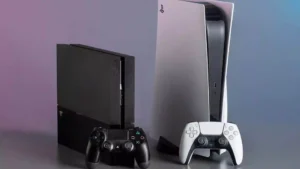
دستههای PS5 (DualSense) و PS4 (DualShock 4) از بهترین کنترلرهای گیمینگ هستند، اما گاهی اوقات با مشکلاتی مثل عدم اتصال، تأخیر در پاسخ یا کار نکردن دکمهها مواجه میشوند. ریست کردن دسته بازی میتواند بسیاری از این مشکلات را حل کند و عملکرد آن را به حالت اولیه برگرداند. در این مقاله، آموزش ریست کردن دسته PS5 و PS4 را بهصورت گامبهگام توضیح میدهیم تا بهراحتی کنترلرتان را احیا کنید. اگر گیمری هستید که میخواهید دستهتان را بدون دردسر درست کنید، با ما همراه باشید.
چرا باید دسته PS5 و PS4 را ریست کنیم؟
ریست کردن دسته بازی مشکلات نرمافزاری مثل قطع اتصال بلوتوث، باگهای موقتی یا عدم شناسایی توسط کنسول را برطرف میکند. این کار مثل راهاندازی مجدد یک دستگاه است که بدون نیاز به تعمیرات پیچیده، کنترلر را به تنظیمات کارخانه برمیگرداند. چه با PS5 بازی کنید چه PS4، این روش ساده میتواند نجاتدهنده باشد.
ابزار مورد نیاز
برای ریست کردن دسته، فقط به اینها نیاز دارید:
- دسته PS5 (DualSense) یا PS4 (DualShock 4)
- گیره کاغذ یا ابزار نوکتیز کوچک (مثل سوزن)
- کنسول PS5 یا PS4 (برای اتصال مجدد)
مراحل ریست کردن دسته PS5
1. دسته را خاموش کنید
ابتدا مطمئن شوید دسته به کنسول متصل نیست. اگر روشن است، آن را از طریق PS5 خاموش کنید: به “Settings” > “Accessories” > “Controllers” بروید و “Turn Off” را بزنید. یا صبر کنید تا خودبهخود خاموش شود.
2. دکمه ریست را پیدا کنید
پشت دسته PS5، نزدیک پیچ پایین سمت چپ (نزدیک ماشه L2)، یک سوراخ کوچک میبینید. این دکمه ریست (Reset) است.
3. ریست را انجام دهید
با گیره کاغذ، دکمه داخل سوراخ را به مدت 5 ثانیه فشار دهید و نگه دارید. چراغهای دسته خاموش میشوند و ریست کامل میشود.
4. دوباره متصل کنید
دسته را با کابل USB به PS5 وصل کنید. دکمه PS را فشار دهید تا جفتسازی (Pairing) انجام شود. چراغها باید روشن شوند و دسته آماده استفاده باشد.
مراحل ریست کردن دسته PS4
1. دسته را خاموش کنید
دسته را از PS4 جدا کنید. اگر روشن است، از منوی PS4 به “Settings” > “Devices” > “Bluetooth Devices” بروید، دسته را انتخاب کنید و “Disconnect” را بزنید.
2. دکمه ریست را پیدا کنید
پشت دسته PS4، نزدیک ماشه L2، یک سوراخ کوچک است که دکمه ریست داخل آن قرار دارد.
3. ریست را انجام دهید
با گیره کاغذ، دکمه را 5 ثانیه فشار دهید. چراغ پشت دسته (Light Bar) خاموش میشود و ریست انجام میشود.
4. اتصال مجدد
دسته را با کابل USB به PS4 وصل کنید و دکمه PS را بزنید. بعد از جفتسازی، چراغ روشن میشود و دسته دوباره کار میکند.
نکات مهم برای ریست کردن دسته PS5 و PS4
- شارژ دسته: قبل از ریست، مطمئن شوید دسته شارژ کافی دارد، وگرنه بعد از ریست ممکن است روشن نشود.
- کابل USB: از کابل اصلی یا باکیفیت استفاده کنید تا اتصال مجدد بدون مشکل باشد.
- تست بعد از ریست: یک بازی مثل Astro Bot (PS5) یا Horizon (PS4) اجرا کنید تا مطمئن شوید همه دکمهها کار میکنند.
- مشکلات سختافزاری: اگر ریست جواب نداد، ممکن است مشکل از سختافزار باشد و نیاز به تعمیر حرفهای داشته باشید.
مزایای ریست کردن دسته
ریست کردن دسته PS5 و PS4 راهی سریع و رایگان برای حل مشکلات رایج است. این کار نیازی به باز کردن کنترلر یا ابزار پیچیده ندارد و در چند دقیقه انجام میشود. با این روش، از هزینههای اضافی برای تعمیر یا خرید دسته جدید جلوگیری میکنید.
نتیجهگیری
ریست کردن دسته PS5 و PS4 با این آموزش ساده، راهحلی سریع برای برگرداندن کنترلرتان به حالت عادی است. با چند گام آسان، میتوانید مشکلات اتصال یا دکمهها را حل کنید و دوباره به گیمینگ برگردید. آیا این روش برایتان کار کرد؟ نظراتتان را با ما به اشتراک بگذارید و برای مقالات بیشتر، سایت ما را دنبال کنید!
گلوریما
برای خرید و فروش اکانت بازی و خرید دیسک کارکرده بازی وارد سایت شوید
پیشنهاد مقاله
برای خواندن مقاله آموزش رمز پول بی نهایت در GTA V PS4- PS5 – XBOX کلیک کنید
برای خواندن مقاله آموزش تغییر Region اکانت PS5 کلیک کنید
برای خواندن مقاله آموزش بکاپ گرفتن از بازیها و سیوهای PS5 کلیک کنید
برای خواندن مقاله آموزش تمیز کردن PS5 بدون آسیب زدن به کنسول کلیک کنید

